
Cornix
产品简介
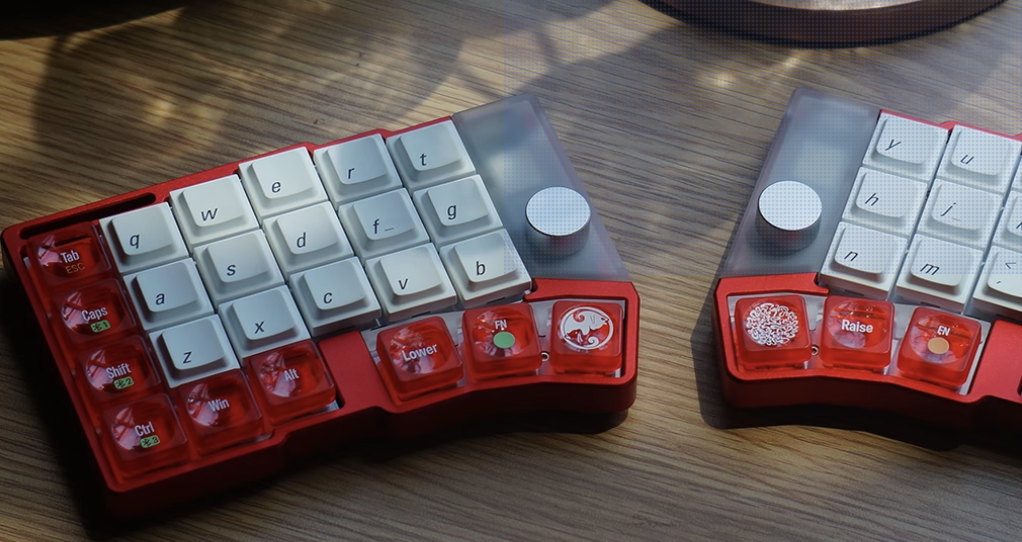
Cornix是Elimkeys和键造坊合作出品的全无线分体式人体工学键盘,具有以下特点:
- 无线分体设计:全无线分体式设计,左右手以及主机均为无线连接
- 双模连接:同时支持蓝牙和USB连接
- 高级功能:支持宏、Home row modifier、combo等
- RGB指示灯:双手各配备两颗RGB指示灯,指示不同状态
指示灯
左手:
- 左灯:代表蓝牙连接情况
- 绿、红、蓝分别代表通道1/2/3
- 呼吸表示广播中
- 呼吸转常亮然后熄灭代表已连接
- 右灯:电量、右手连接指示
- 电量低:红色闪烁
- 充电中:绿色呼吸
- 右手未连接(搜索中):蓝色呼吸
右手:
- 左灯:电量指示
- 电量低:红色闪烁
- 充电中:绿色呼吸
- 右灯:左手连接指示
- 左手未连接(搜索中):蓝色呼吸
改键功能
Cornix支持有线和无线vial改键,操作步骤:
- 打开官方网站:https://vial.rocks
- 点击"Start Vial",在左上角选择"Cornix"
提示: 对于 Windows 系统,由于Chrome的bug,这里会显示"未知设备(0000:0000)"。该设备即为Cornix。这是一个显示错误,不影响使用。

- 等待连接成功后,即可自定义按键
提示:无线模式可能因信号干扰导致连接错误。如遇连接失败,请重试或切换至有线模式。改键设置在双模式下均生效。
连接方式
USB连接
- 将左手通过USB线缆连接至主机
- 右手USB接口仅用于充电,不用于数据传输
蓝牙连接
Cornix支持最多3个蓝牙设备,切换方法:
- 在vial的User选项卡下使用BT0、BT1、BT2切换对应设备
- 默认配置为:MO(3) + Q/W/E
连接模式切换
Cornix 支持两种连接模式:USB优先模式和蓝牙优先模式。默认设置为"USB优先"模式。
USB 优先模式:
- 左手连接USB时:键盘自动切换为通过USB连接电脑,蓝牙不工作
蓝牙优先模式:
- 已连接蓝牙时,USB仅用于充电。在蓝牙未连接时,可以通过USB连接电脑。
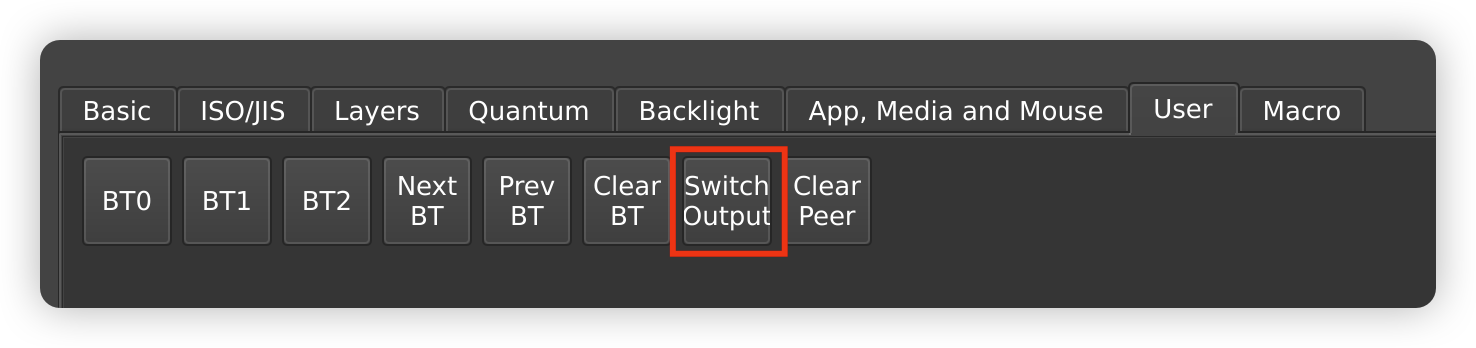
切换方法:通过vial的User选项卡中的Switch Output按钮
休眠功能
在长时间不使用时,Cornix会自动进入休眠状态。
- 已连接设备时:休眠状态仍保持蓝牙连接,唤醒后不会丢失按键
- 广播状态下:休眠后需按任意字母键唤醒,唤醒后才能在蓝牙设备中搜索到Cornix
左右手配对
自动配对
- 首次开机时,左右手会自动配对,无需手动设置
- 配对成功后,每次开机都会自动连接
解除配对
如需解除配对,请按以下步骤操作:
- 打开vial,进入User选项卡
- 将任意按键设置为Clear Peer键
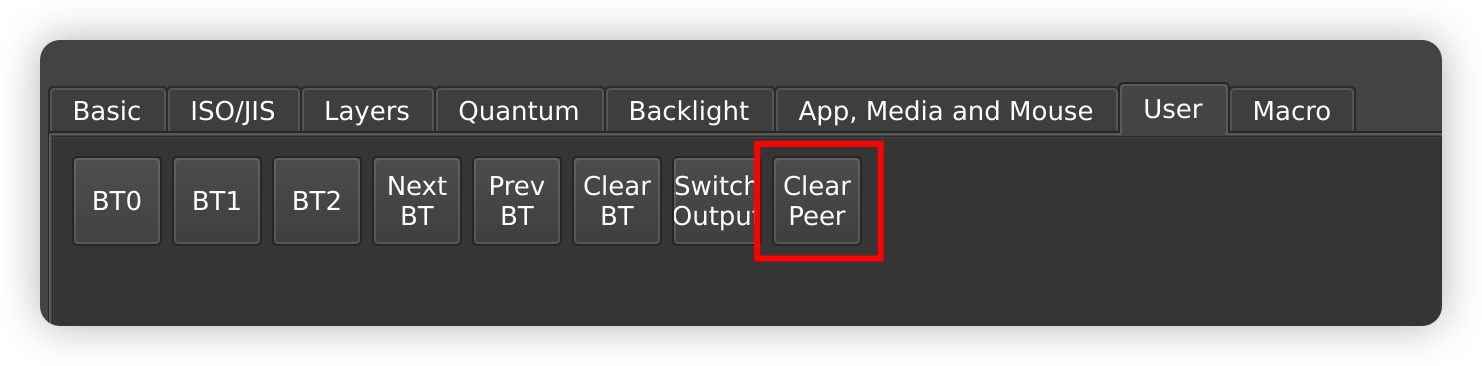
- 长按Clear Peer键8秒以上,左右手将解除配对
- 为了防止左右手再次自动配对,必须重启键盘才能生效:
- 断开USB连接
- 关闭电源
- 等待3秒后重新开启电源
重新配对
重启后,已解除配对的左右手在开机时会自动进入搜索模式并自动配对。
注意:如需配对特定的左右手,请同时重启它们,待完成配对后再开启其他键盘。
固件更新
步骤:
- 在电脑的蓝牙界面,设置遗忘(删除)键盘。这是因为更新固件会移除所有配对的主机,因此需要首先在主机端移除键盘。
- 使用USB线连接左手,打开https://vial.rocks
- 选择Cornix,连接
- 上方security选项卡中,选择Reboot to bootloader:
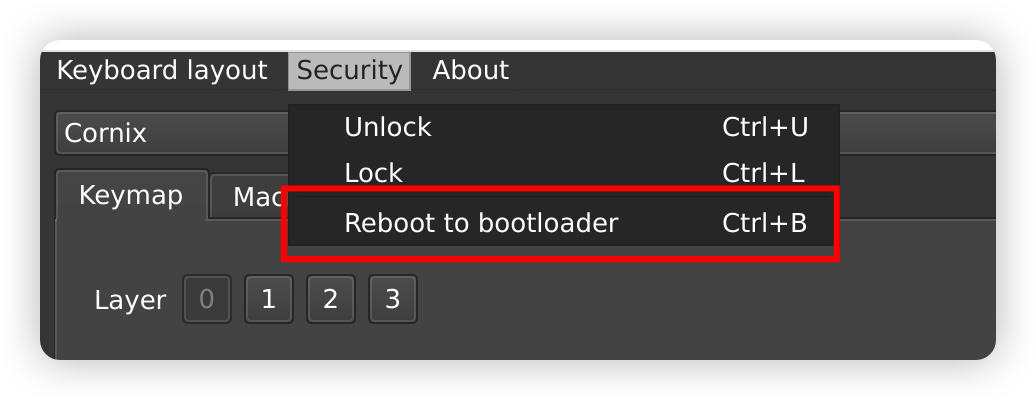
- 键盘重启,电脑上会弹出一个名为Cornix(或者Corne-adjust)的U盘
- 把uf2固件拖入U盘,等待U盘自动弹出
- 重新配对键盘